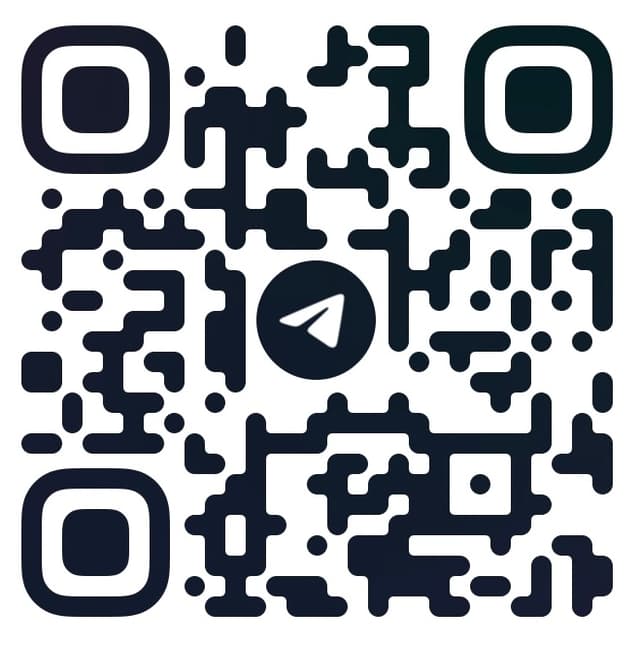
Bot do Telegram
🚨 Guia Completo: Como garantir que o bot do Telegram da Coreum sempre te avise
O bot da Micromed envia alertas de emergência sempre que há exames urgentes aguardando laudo.
Siga este passo a passo para garantir que você receba os alertas imediatamente, mesmo com o celular no modo silencioso ou bloqueado.
📱 1. Instale e atualize o Telegram
- Baixe o Telegram na App Store (iPhone) ou Google Play (Android).
- Confirme que está na última versão disponível.
🤖 2. Inicie o bot e permita notificações
- Acesse o link do bot: 👉 t.me/MicromedAlertsBot
- Toque em Iniciar (
Start). - Envie qualquer mensagem (ex.: “Oi”) para confirmar que o bot está ativo.
- Quando o Telegram solicitar, toque em “Permitir notificações”.
🧩 3. Configure suas centrais corretamente
Para que o bot saiba de quais centrais você deve receber os alertas:
- Digite
/listacentrais
→ Verifique com o administrador da plataforma se os identificadores correspondem à sua central correta. - Se houver alguma incorreta:
→ Use/remcentral uuid-da-centralpara remover. - Para adicionar uma nova:
→ Use/novacentral uuid-da-centralpara incluir. - Verifique se os alertas estão ativos:
/pausar→ pausa temporariamente os alertas/continuar→ reativa os alertas
⚠️ Se o bot estiver vinculado à central errada ou pausado, você não receberá notificações.
⚙️ 4. Configure as notificações do Telegram no seu dispositivo
🔹 iPhone (iOS)
- Ajustes → Telegram → Notificações
- ✅ Ative “Permitir notificações”
- ✅ Habilite “Sons”, “Alertas na Tela Bloqueada” e “Mostrar Pré-visualizações”
- Ajustes → Bateria → desative o Modo Pouca Energia
- Ajustes → Tempo de Uso → Limites de Apps → verifique se o Telegram não tem limite diário
🔔 Tornar as notificações prioritárias no iOS
- Ajustes → Foco → Não Perturbe (ou Sono, Trabalho, etc.)
- Toque em “Aplicativos permitidos”
- Adicione o Telegram à lista de apps que podem notificar mesmo em modo Foco
→ Isso faz com que os alertas do bot toquem mesmo durante o modo de silêncio ou sono.
📌 Dica: mantenha o Telegram aberto em segundo plano (não deslize para fechá-lo).
🔹 Android
- Configurações → Notificações → Telegram
- ✅ “Permitir notificações”
- ✅ “Mensagens e bots”
- ✅ “Mostrar na tela de bloqueio”
- Configurações → Bateria → Uso de bateria do app → Telegram
→ selecione Sem restrições - Configurações → Aplicativos → Telegram → Dados e armazenamento
→ garanta que “Executar em segundo plano” está ativado
🔔 Tornar as notificações prioritárias no Android
- Abra o Telegram → Configurações → Notificações e Sons
- Em Chats Privados e Bots, toque em Sons → Escolher som personalizado
- Selecione um som exclusivo e alto (ex.: toque de alarme curto)
- Volte para as configurações do sistema Android:
- Configurações → Notificações → Telegram → Notificações de bots
- Ative “Notificação prioritária” ou “Alertas críticos” (depende da versão do Android)
- Se o telefone tiver “Modo Não Perturbe”:
- Configurações → Som e vibração → Não Perturbe → Exceções
- Adicione o Telegram à lista de apps que podem interromper o modo silencioso.
📌 Dica: evite “modo economia de energia” durante plantões.
🎵 5. Configure um som de notificação personalizado (iOS e Android)
Ter um som exclusivo para o bot ajuda a diferenciar alertas críticos de mensagens comuns.
No Telegram (iOS ou Android)
- Abra o chat com Micromed Alerts Bot
- Toque no nome do bot (topo da tela)
- Escolha “Notificações” → “Som personalizado”
- Selecione um toque alto e distinto (ex.: sino, alarme curto ou som metálico)
💡 Recomenda-se usar um som diferente do padrão do Telegram, para reconhecer alertas médicos mesmo à distância.
💻 6. Telegram no computador (Windows / Mac)
Além do celular, você pode manter o Telegram aberto no computador para redundância de alertas:
- Baixe o Telegram Desktop:
- Faça login com o mesmo número de telefone.
- Em Configurações → Notificações, ative:
- ✅ “Mostrar notificações na área de trabalho”
- ✅ “Reproduzir som”
- ✅ “Notificar mesmo se o app estiver em segundo plano”
📌 O uso simultâneo (celular + desktop) garante que pelo menos um dispositivo toque, mesmo se o outro estiver em modo silencioso.
📍 7. Fixe a conversa do bot
- Toque e segure no nome Micromed Alerts Bot
- Escolha “Fixar conversa”
Assim, ele fica sempre no topo da lista.
🧪 8. Faça um teste rápido
Envie /teste no chat do bot.
Você deve receber uma resposta imediata com som e notificação.
Se não receber, revise as etapas anteriores.
✅ Resumo das boas práticas
- 🔋 Evite modos de economia de energia
- 💤 Adicione o Telegram como exceção no “Não Perturbe” e “Modo Sono”
- 🔔 Use um som personalizado exclusivo
- 📱 Mantenha o Telegram aberto em segundo plano
- 💻 Use também o Telegram Desktop no computador
- 🧩 Confirme suas centrais e alertas ativos com os comandos do bot
💬 Bot oficial: t.me/MicromedAlertsBot