Bem vindo
Esta é a documentação de configuração do envio automático do exame de Integração. Com ela você poderá configurar o envio automático dos exames de Integração. A partir da versão 1.0.0 do Coreum Classic Flow foi inserido a possibilidade de automatizar o envio dos exames da modalidade Integração. Esta automatização será importante para os clientes que possuem variações de modality.
Configuração
1 - Para você fazer a configuração, primeiramente será necessário atualizar o Thundera Remoto para esta versão 1.0.0.
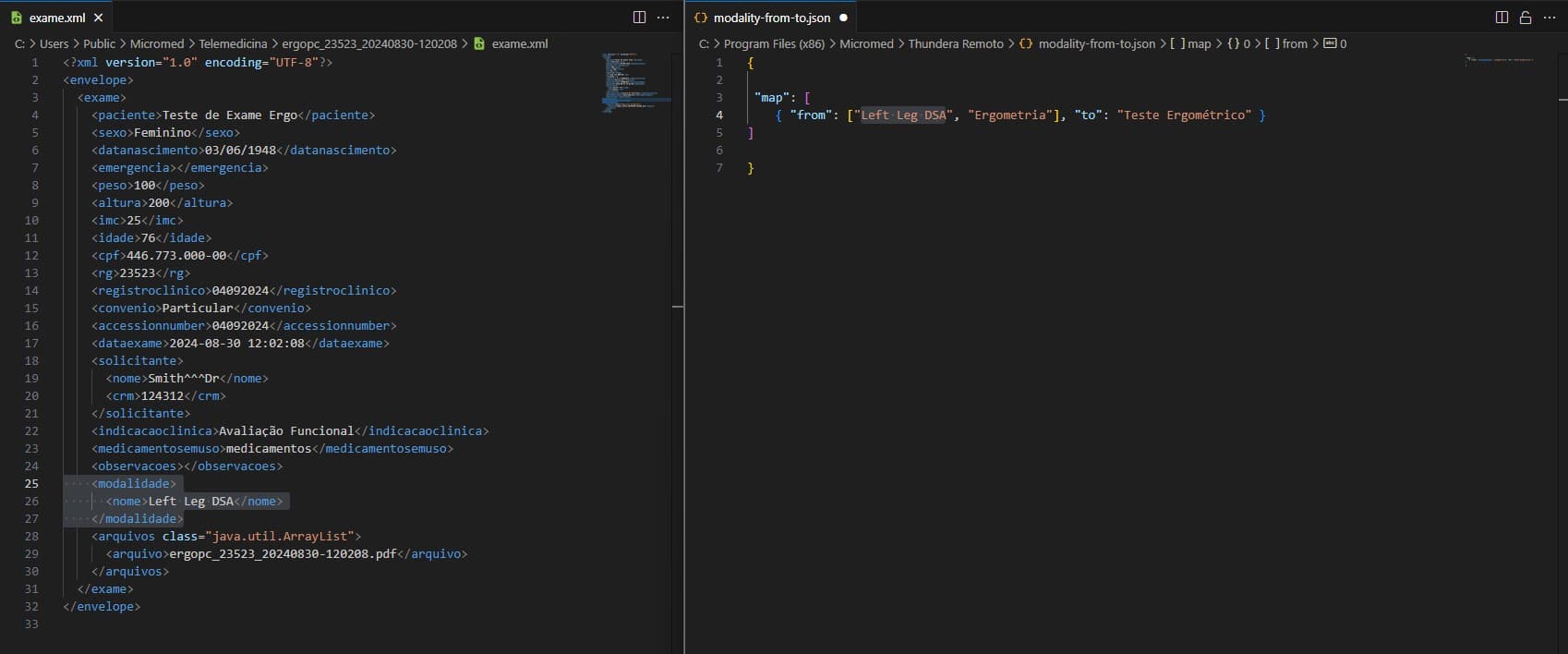
2 - Crie o um arquivo chamado modality-from-to.json na pasta onde o Thundera Remoto foi instalado, por padrão esta pasta é C:\Program Files (x86)\Micromed\Thundera Remoto.
3 - Após criar o arquivo, abra-o e configuere com a seguinte estrutura:
Exemplo{ "map": [ { "from": ["Teste Ergométrico*", "Left Leg DSA", "Ergometria"], "to": "Teste Ergométrico" }, { "from": ["Audio*", "Teste de Audiometria", "Audiometry"], "to": "Audiometria" } ] }
Observe que:
- Do lado FROM da linha são todas as possíveis variações de modality que o exame poderá vindo do Servidor de Worklist.
- Do lado TO é o tipo de modalidade liberada para o ponto remoto.
4 - Salve e feche o arquivo.
Agora o Thundera Remoto está configurado para enviar os exames de Integração automaticamente.
Exame
Se você configurou o Thundera Remoto até o passo anterior, isso significa que o Thundera Remoto está aguardando o exame que vem de outro sistema para fazer o fluxo de envio de exame.
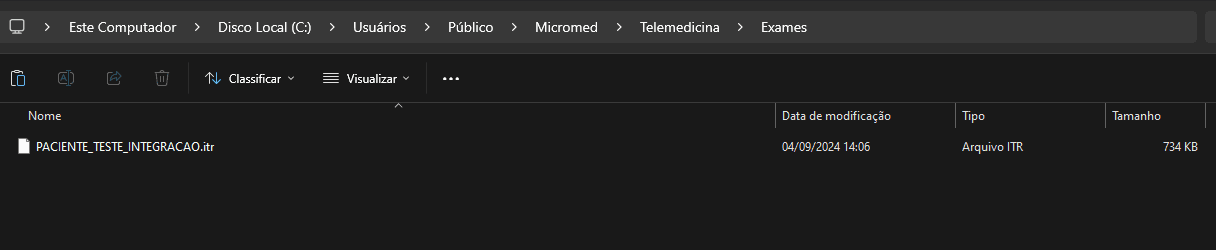
O sistema que gerador do exame deverá exportar o exame na pasta C:\Users\Public\Micromed\Telemedicina\Exames.
O exame deverá ser um arquivo compactado no formato tipo .ITR. Dentro deste arquivo deverá ter o exame podendo ser em JPEG, JPG, PNG ou PDF. Dentro deste arquivo deverá conter além dos exames citados acima, o arquivo "exame.xml".
Arquivo "exame.xml"
Esse arquivo será usado para enviar as informações gerais do exame. Especificação dos campos:
 - <sexo> esperamos as opções "Masculino" ou "Feminino";
 - <datanascimento>  data no formato "DD/MM/YYYY";
 - <dataexame> data no formato "YYYY-MM-DD HH:mm:ss";
Abaixo um exemplo da estrutura:
Exemplo<?xml version="1.0" encoding="UTF-8"?> <envelope> <exame> <paciente>Paciente Anônimo Teste</paciente> <sexo>Masculino</sexo> <datanascimento>01/01/1907</datanascimento> <emergencia>false</emergencia> <peso>70</peso> <altura>170</altura> <imc>24,22</imc> <idade>117</idade> <cpf>000.000.000-00</cpf> <rg></rg> <registroclinico></registroclinico> <convenio></convenio> <accessionnumber>1515</accessionnumber> <dataexame>2024-09-09 16:58:26</dataexame> <solicitante> <nome>MÉDICO SOLICITANTE</nome> <crm>6969</crm> </solicitante> <indicacaoclinica></indicacaoclinica> <medicamentosemuso></medicamentosemuso> <observacoes></observacoes> <modalidade> <nome>Audiometria</nome> </modalidade> <arquivos class="java.util.ArrayList"> <arquivo>872457441900_1.pdf</arquivo> </arquivos> </exame> </envelope>
Ponto importante:
- Na tag Modalidade deverá vir com a modality ou a variação de modality do servidor de Worklist. Ela deverá ser a mesma que cadastramos no arquivo modality-from-to.json.
Vídeo
Possível erro
Caso alguma informação do arquivo modality-from-to.json esteja incorreta, o exame será exibido com erro na tela do Thundera Remoto, com o seguinte status: "Erro de modalidade (Extensão: .itr)";
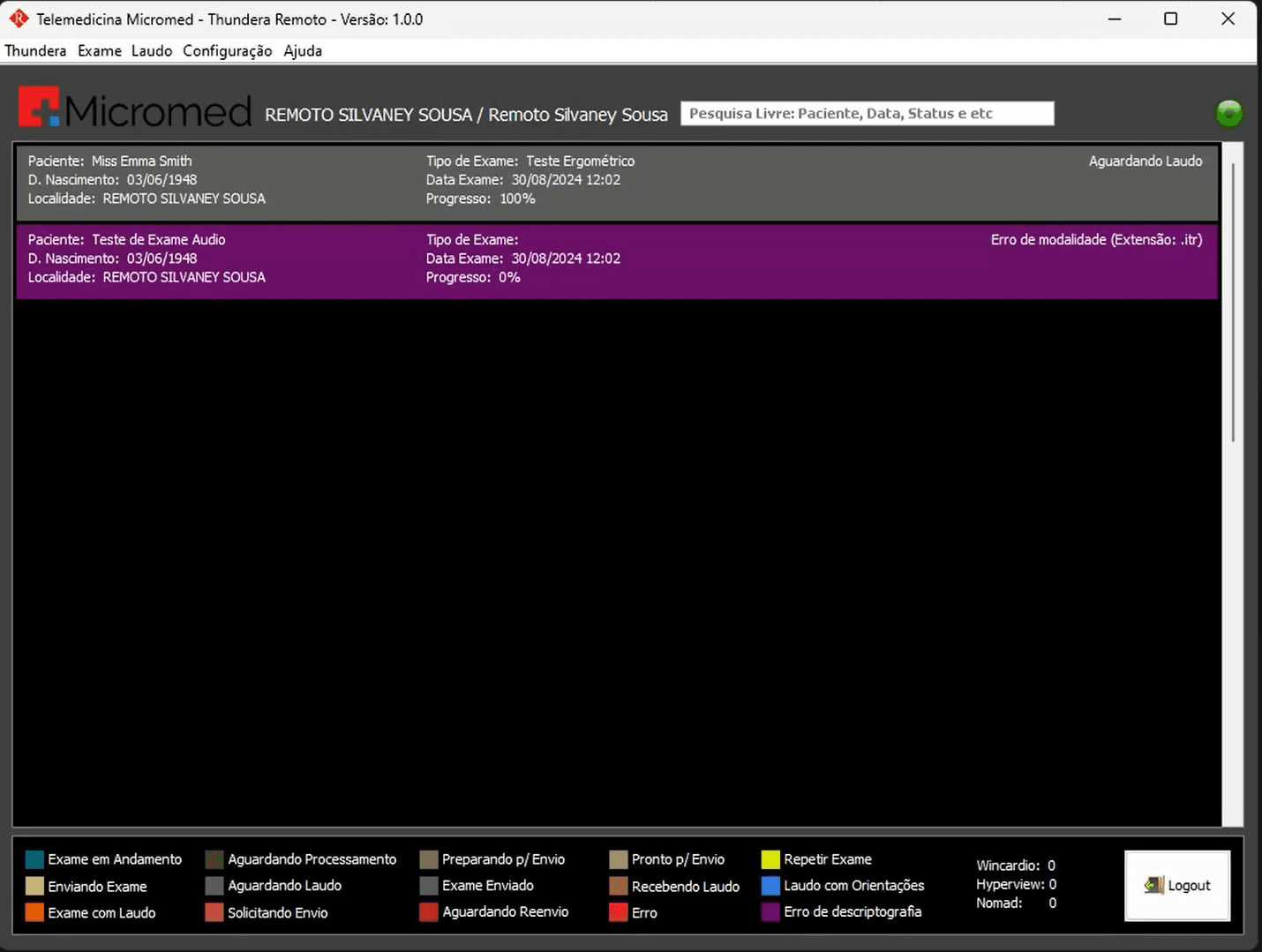
Para resolver, configure corretamente o arquivo modality-from-to.json com a modalidade que foi exportada no exame.